検査センターからのデータがRSBaseに取込めるようになりある程度データ取り込みを行ってから、以下をお読み下さい。
1,血液検査名をRSBaseに覚えさせる。
検査名は検査センターにより様々に使われていますから、利用している名前を登録します。
①(RSB_Top画面の右上にピンクの背景の中にある)「検索」をクリック
② 「検索項目の更新(時間がかかります)」をクリック
します。
(他の場所からも出来ますが、ひとまずここを覚えて下さい)
はい、これで準備完了です。(プルダウンメニューの中は自分用の検査項目が出現します)
最初は検査センターから取込まれた検査の順番でテーブルが出来ます。また、同じIDの時系列で2つ以上のデータがあるとグラフも出来るようになります。
2.血液データを、もっと使いこなしたい。
a;「自分の読みやすい検査項目順にしたい」
→基本情報→ 血液関係指定 の18行目「 (検査項目表示順の設定)(必要であれば)」をクリックしてプルダウンメニュウから選んでいきます。
b;「関連したグラフをone_clickで描出したい」
→基本情報→ 血液関係指定 の16行目
「グラフのセットの登録
」で登録します。
一つのセットに5項目まで登録できます。そのセットに名前を付けます。
例えば(GOT,GPT,γ-GTP)→「肝機能」など
ただし、セット項目数が多すぎるとグラフが見にくくなります。2つか3つがよいでしょう。
c;「計算で表すデータも表にしたい」
LDLコレステロール、1/Cr、血糖値から予測されるHbA1cをデータ化したい場合
→基本情報の上の方にあるボタン群の中の「LDL・Cr・HbA1cの設定」をクリックしてその中のコレステロール、中性脂肪、HDL-C,クレアチニン、HbA1c、空腹時血糖の各項目をプルダウンから選んでおきます。これで完了です。
d;「検査頻度は少なくとも大切な項目を常時表示したい」
→基本情報の上の方にあるボタン群の中の「LDL・Cr・HbA1cの設定」をクリックしてその中の「常時表示1」から順にプルダウンメニュウで指定しておきます。
注意:この登録順番に途中空欄が有ってはいけません。
e「検査名は違うが同じ内容なので同じグラフにしたい」
例えば、総蛋白とTPは同じデータですが何らかの理由で両者が登録されているとき
→基本情報→ 血液関係指定 の17行目
「グラフのデータ同一表示の設定」で設定します。
逆に、同じ名前でも一方が
% 片方がmgで表現されているときは同一グラフにしない設定もここで行います。
f;「同じ検査名で異なるデータのリポートを表示したい」
(「上記がon でも同一テーブルに表示しない検査名」で不十分な場合)
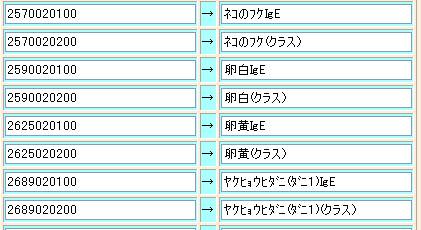
検査によっては、検査項目とその値にそれぞれコードをもたせ、検査名としては同一のものを利用している場合があります。
このような場合、検査コードと検査名を関連付けて表示します。
「項目同一設定」を利用します。→「異なるデータを同一テーブル、同一グラフにする」
まず、ここに、適当に(何でも構いません)A→Bの設定を確定すると、それはテキスト編集出来るようになりますから
下図のごとく、そのコードと表示する検査名(分かりやすい検査名)を設定します。
3,「グラフを見やすくしたい」
(グラフ1)
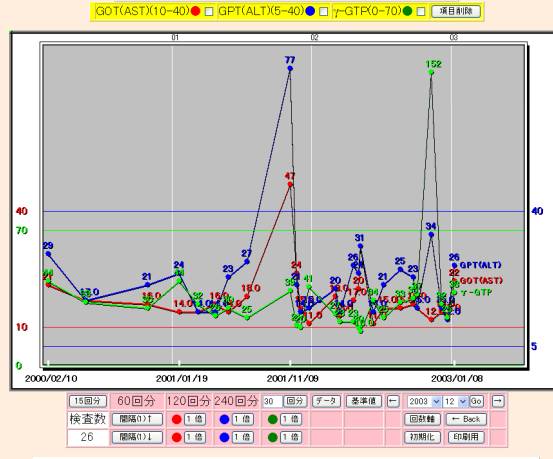
データが読みとりにくいですね。
a;数値を外してみましょう。ボタン「データ」をクリックします。
b:グラフが同じ所に集まっていますね。 の「1倍」と書いてあるボタンで調節します。
c;時系列を回数軸にするだけでも見やすくなることがあります
d;表示領域(検査回数)も調節してみましょう。
(グラフ2)
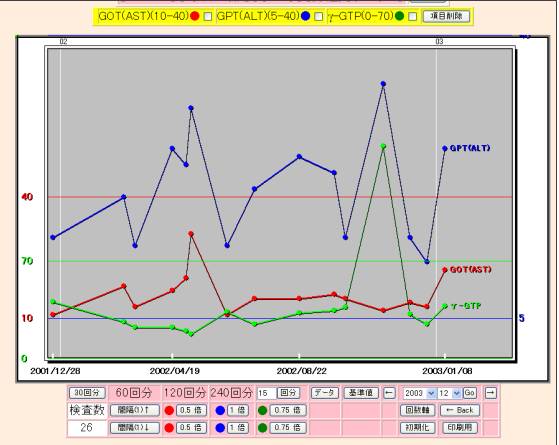
読みとりやすくなりましたね。
(縦に表れる白い線は1年ごとの区切り線です)
4,血液データテーブルをつかいこなす
ここには、たくさんのチェックボックスとボタンがありますね
a:縦の列のチェックボックス
b:横の列のチェックボックス
c:「多項目」のボタン
d:常時表示の設定
e:認識しやすいデータテーブルにする
について説明します。
(表1)
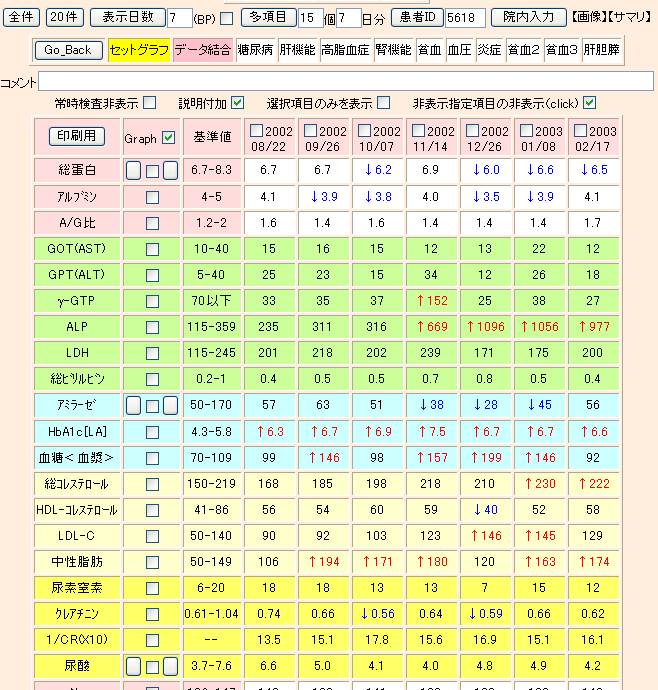
a:縦の列のチェックボックス (並んでいる小さい□のことです。大きい□はボタンです)
α:チェックして、大きな□(どれでも可)をクリックするとグラフになります
β:何もチェックせずに、「印刷用」ボタンを押すと印刷用の表になります
γ:表示したくない、表示する必要がない検査項目があるときは、その項目をチェックして
「Graph」のチェックを外して「印刷用」ボタンを押します。
δ: 印刷したい項目だけを選んで印刷するには、その項目をチェックして、
「選択項目のみを表示」にチェックを入れて 「印刷用」ボタンを押します。
b:横の(日付のある)チェックボックス
その日付だけを選んで印刷するときに使います。
印刷したい日付をチェック→ 「印刷用」ボタンを押します
もし、一日だけを選んで印刷用にすると、検査センターからの報告と同じような形式になりますね
c:「多項目」ボタン
大夫使いこなされてからうれしくなるボタンです。
定期的なセット検査と一時的な項目数の少ないデータが時系列で列び出すと、テーブルには空欄が目立つようになります。
表示に利用している患者さんの場合はALPに異常があったため、次のような表が出来ます。
(表2)
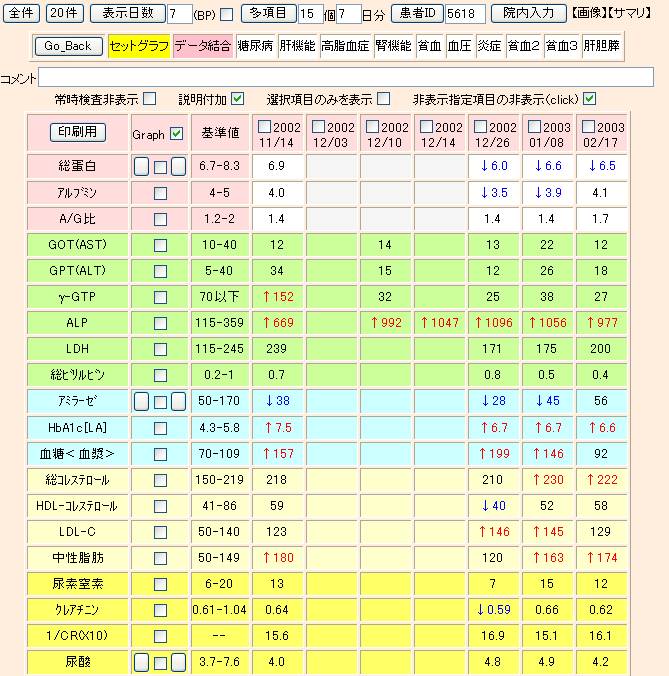
このようなテーブルが出来るのですが、全体の閲覧性は低下しますね。
このようなとき「多項目」ボタンを押しますと、ボタンの横の数字(ここでは15)以上の項目数で登録してあるデータをテーブルにまとめてくれます。
それが、一つ前に表示したテーブル(表1)なのです。
d:常時表示の設定
まれにしかしない検査、あるいは一度の検査で十分な検査項目が有りますね。
例えば、HCV、HTLV、、血液型などです。これは2.血液データを、もっと使いこなしたい。のd:で説明してあります。再度、ご確認下さい。
e:認識しやすいデータテーブルにする
上記、表1,表2は項目群が色分けをしていて認識しやすいですね。
この色分けは、テーブル最上段の_【背景色】をクリックしてから指定します。
また、説明したい一項目を強調する事も出来ます。
その項目の基準値をクリックします。

一つの行の色が変わりますから、医師も患者さんも注目点が分かりやすくなります。
表示回数が10回以上の時は検査項目名が新たに表れますが、その検査項目名をクリックしても強調表示になります。
5,再確認
他に、印刷時の取込まない項目設定などもできますが、ここまで来ると大概はもう出来るようになって居られるはずです。
これらの動作の流れの要になっているのは
→ 1,血液検査名をRSBaseに覚えさせる。
ここに、十分な時間をかけて進んで下さい。これで、プルダウンメニューに検査項目名が表れるので色々工夫がしやすくなります
6.データの修正
a:院内血液登録の修正
血液データテーブルの対象データのある日付をクリックします。
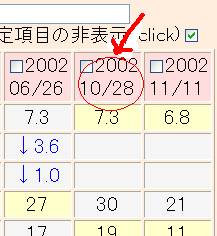
院内血液登録画面に成りますので
ⅰ、一部のデータだけ修正する場合は、そのデータだけを入力して、追加・変更に成っていることを確認して
を押します。
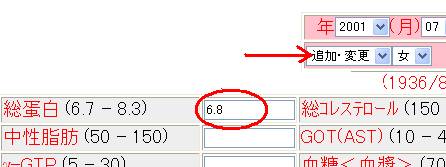
ⅱ、全データを書き換える場合は
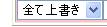 にして、登録ボタンを押して下さい。
b:院外血液(検査センターからのデータ)の修正
ⅰ、間違ったデータを取込んでしまった場合、血液データテーブル最下端のプルダウンから日付を選んで削除
ⅱ,正しいデータを検査センターに再送信依頼。再取り込み。がよろしいです。
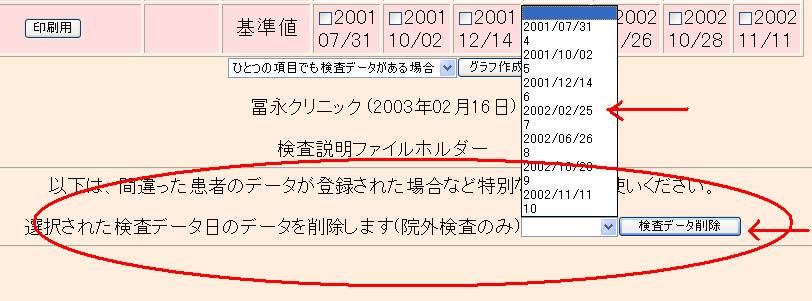
ただし、このとき不要な古いデータがlabo_o 内に保存されていますので、それは削除いただいたほうがいいと思います。
それは、以下に述べる、データの復活の際にlabo_oから読み込むからです。
ⅲ、データの復活
RS_Baseでは、ある患者さんのデータが壊れた場合、labo_o のデータからその患者さんだけのデータを復活させるメニューも存在します。
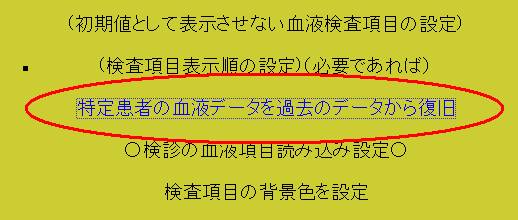
それは、基本情報内の「特定患者の血液データを過去のデータから復旧」をクリックして下さい。